Overlay Designer
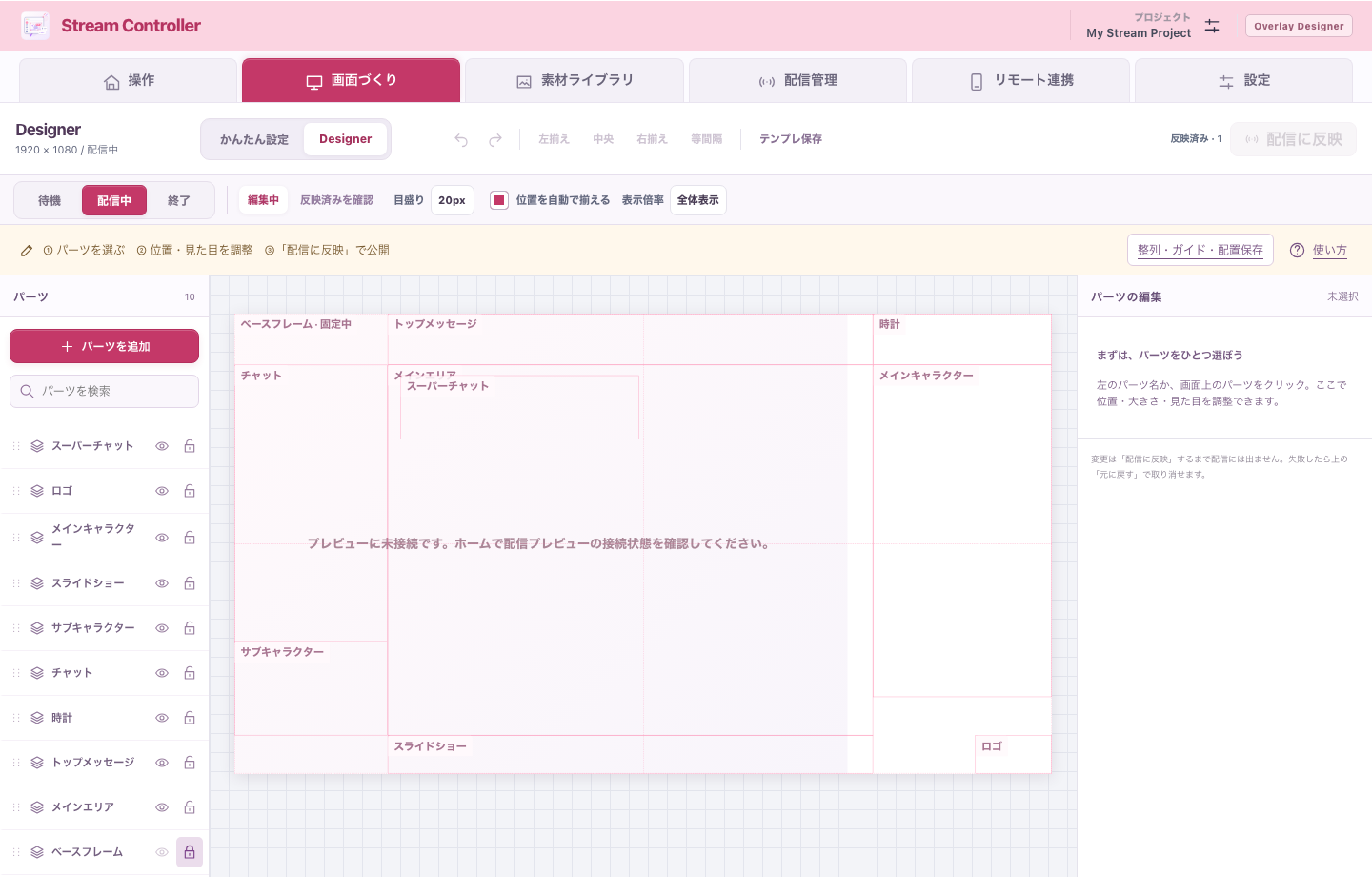
見たままつくれる。ドラッグで整う。
画像、テキスト、コメント、時計、Live2Dなどのパーツをドラッグで配置。サイズ変更や回転も同じ画面で行えます。Simple設定から始めて、必要な時だけ細かなDesignerへ進めます。
- ドラッグ配置・リサイズ・回転
- グリッド・スナップ・整列
- Undo / Redo・複数選択
- 保存テンプレートと公開履歴
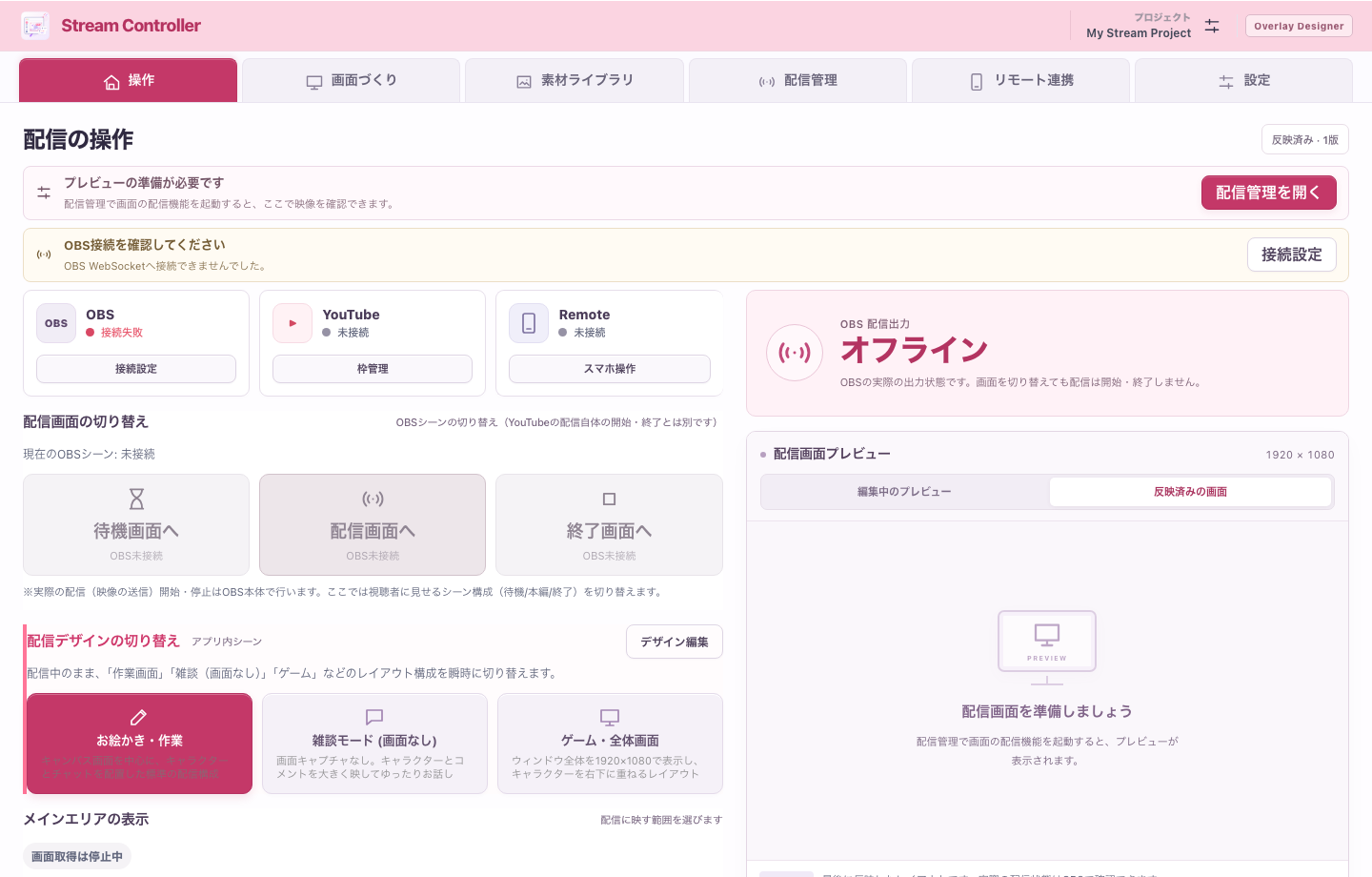
StreamControllerは、配信画面づくりからOBS連携、YouTube枠づくり、BGM、スマホ操作、Live2Dまでを一か所にまとめます。
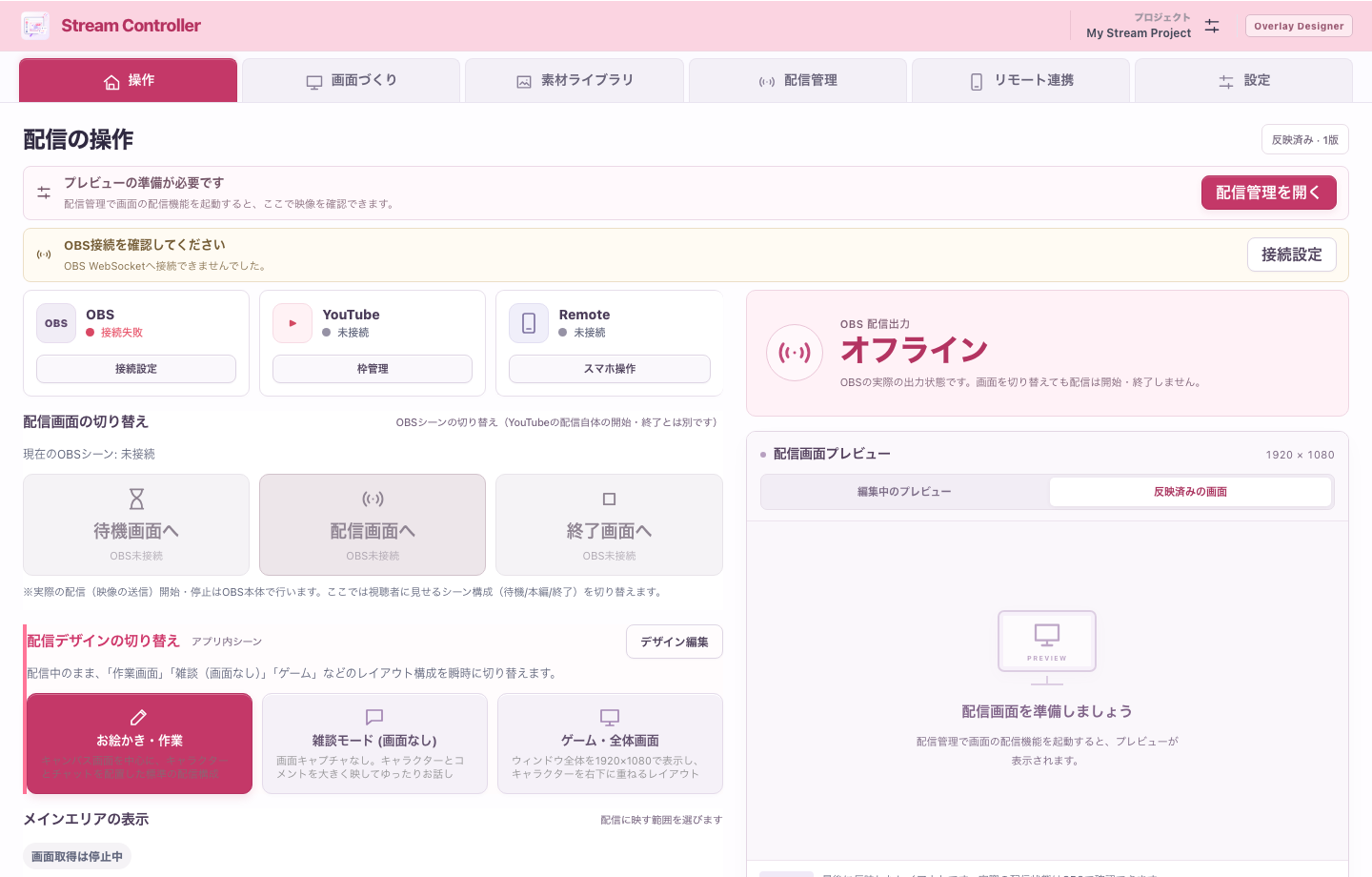
よく使う機能を配信の流れに沿って配置。編集と本番操作、表示状態と配信出力を分けることで、便利さと安全さを両立します。
画像、テキスト、コメント、時計、Live2Dなどのパーツをドラッグで配置。サイズ変更や回転も同じ画面で行えます。Simple設定から始めて、必要な時だけ細かなDesignerへ進めます。
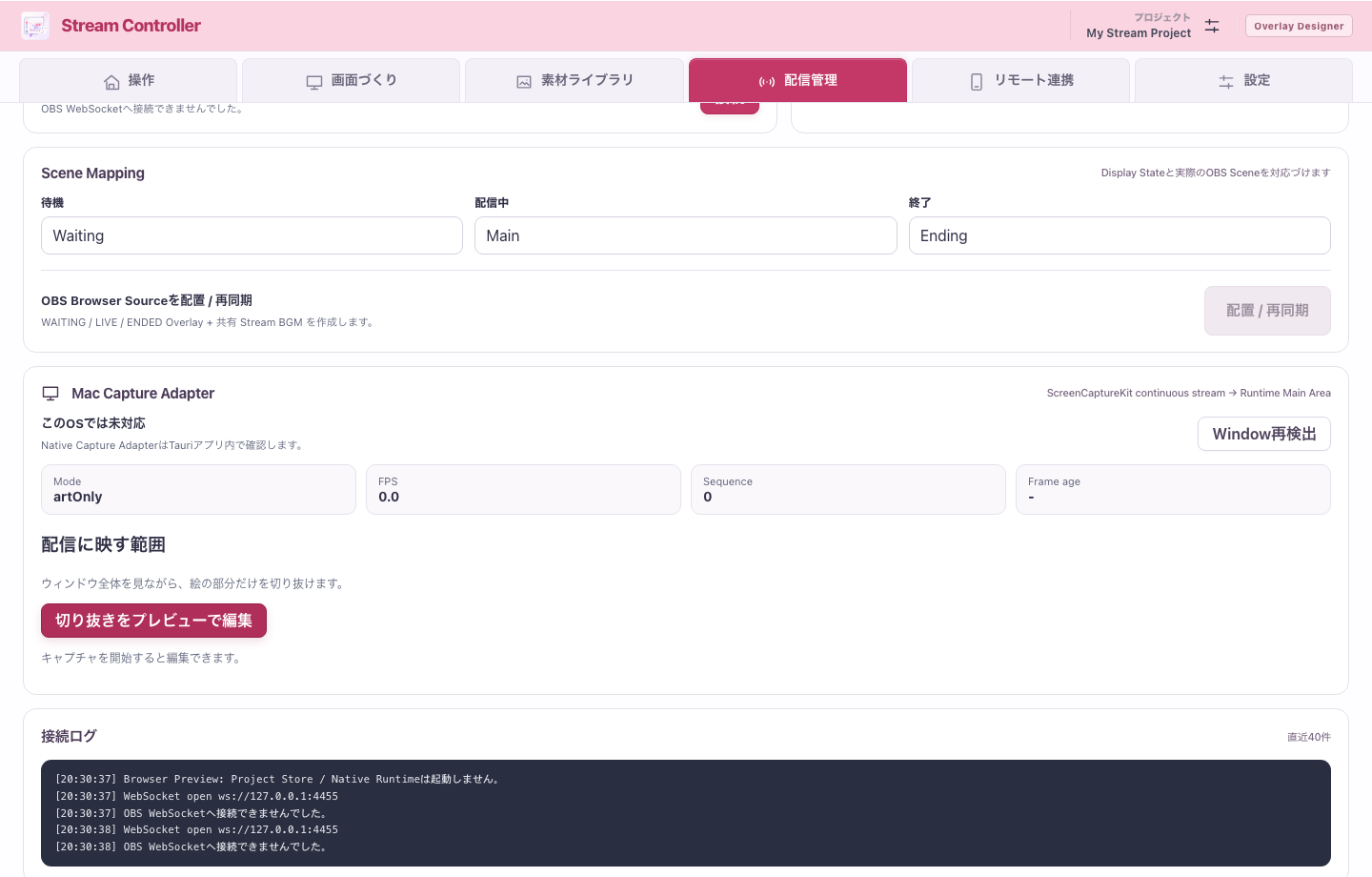
CLIP STUDIO PAINTのウィンドウ全体を見せるか、キャンバス部分だけを切り抜くかを選べます。操作説明の時はアプリ全体へ、制作中は絵だけへ。継続キャプチャを保ったまま切り替えます。
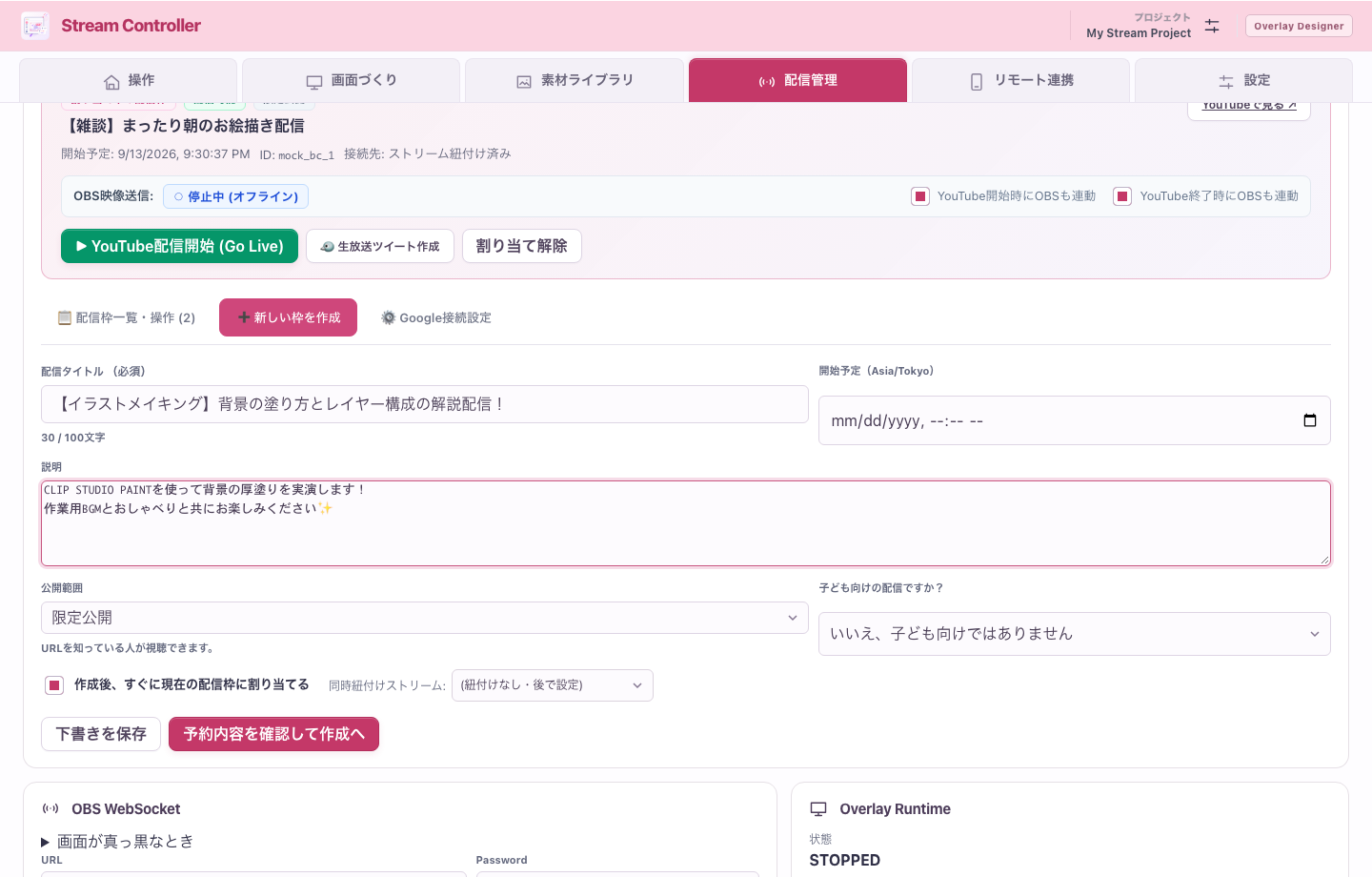
YouTube配信枠の作成・編集・削除、タイトル、説明、開始予定時刻、公開設定をアプリから管理。作った枠のURLはそのまま告知・開始・終了ポストへ引き継げます。
YouTubeの配信開始・終了と、StreamControllerのWAITING / LIVE / ENDED表示状態は別の操作として扱います。
同じWi‑FiにあるスマホのブラウザからQRで接続。専用アプリは不要です。表示画面、BGM、Main Area、Live2D表情など、本番中によく触る操作を手元に置けます。
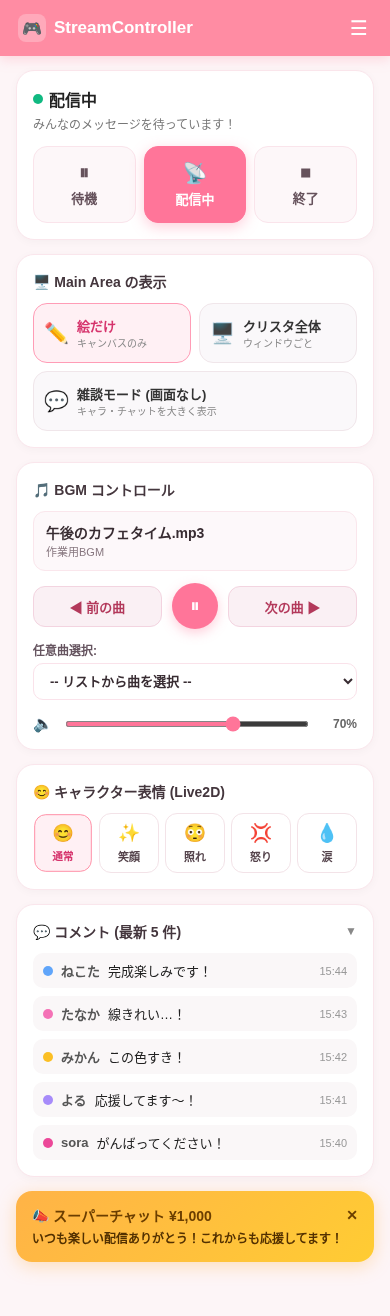
WAITING / LIVE / ENDEDそれぞれに、無音・単曲・プレイリストを設定。曲送り、シャッフル、リピート、クロスフェード、音量調整をまとめて扱えます。
キャラクター本体の位置・拡大率・回転と、見せる表示範囲を分けて調整。顔だけ、上半身、全身などのPresetやマスクを使いながら、画面に合わせて整えられます。
まずはmacOS版から。StreamControllerを今の配信に足してみよう。