YOUR STREAM. YOUR STUDIO.

つくる。切り替える。配信に、集中。

画面づくりも、BGMも、OBS連携も。
あちこちに散らばった配信操作を、
ひとつの操作卓へ。

macOS / OBS連携 / ローカルの配信ツール

THE CONTROL ROOM製品プレビュー
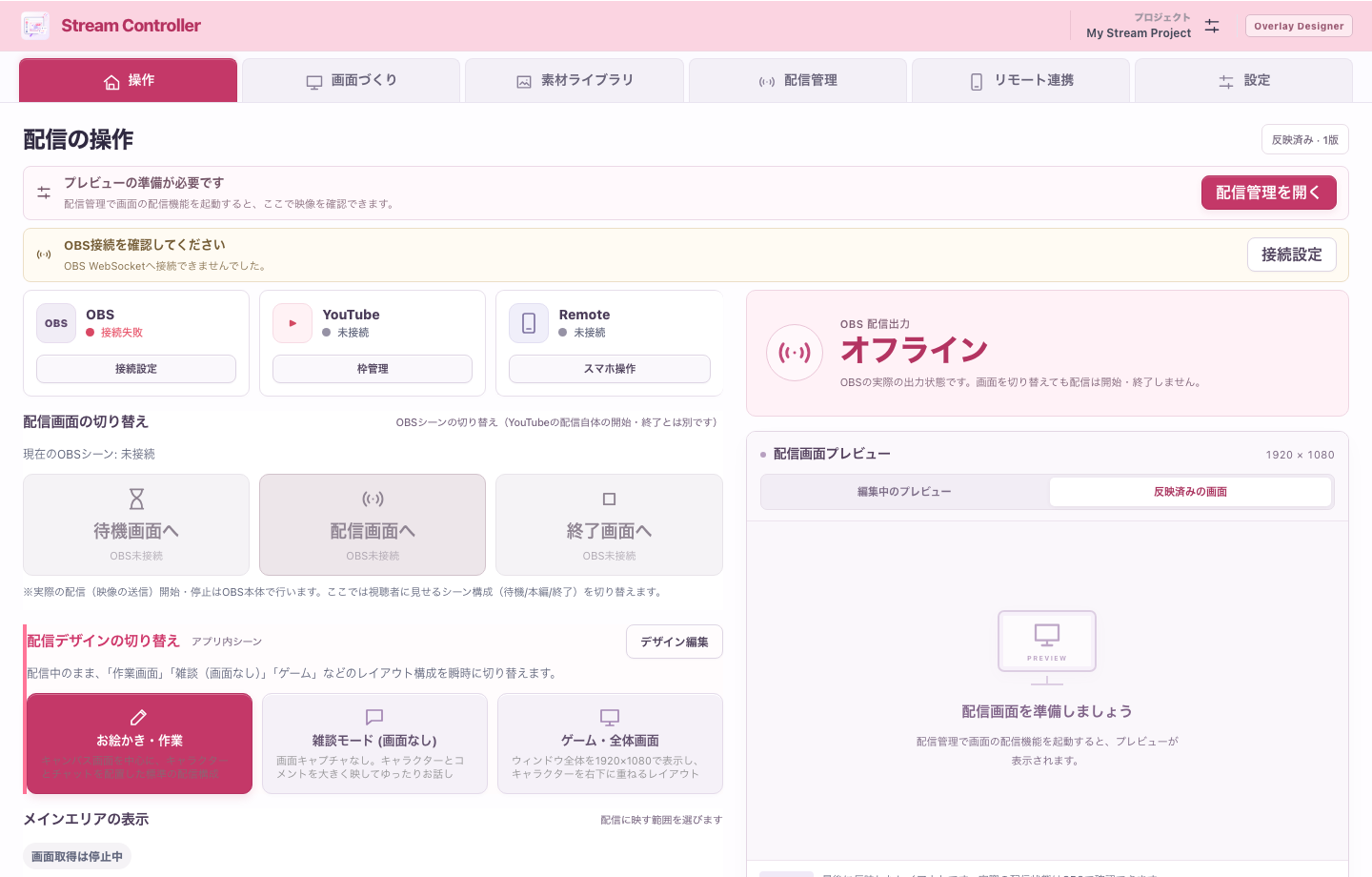
Stream ControllerPREVIEW
配信状態と各操作をまとめたStreamControllerの操作画面
実際のアプリ画面。クリックで切り替え。
LESS WINDOW HOPPING.MORE STREAMING.↓
01 / Find your flow

準備から本番まで、
ひと続きに。

配信のたびに、ツールを渡り歩かなくていい。
見せる画面を整えて、枠を用意して、音を選ぶ。
いつもの準備に、ひとつの定位置を。

01画面をつくる02枠を準備する03本番を操作する
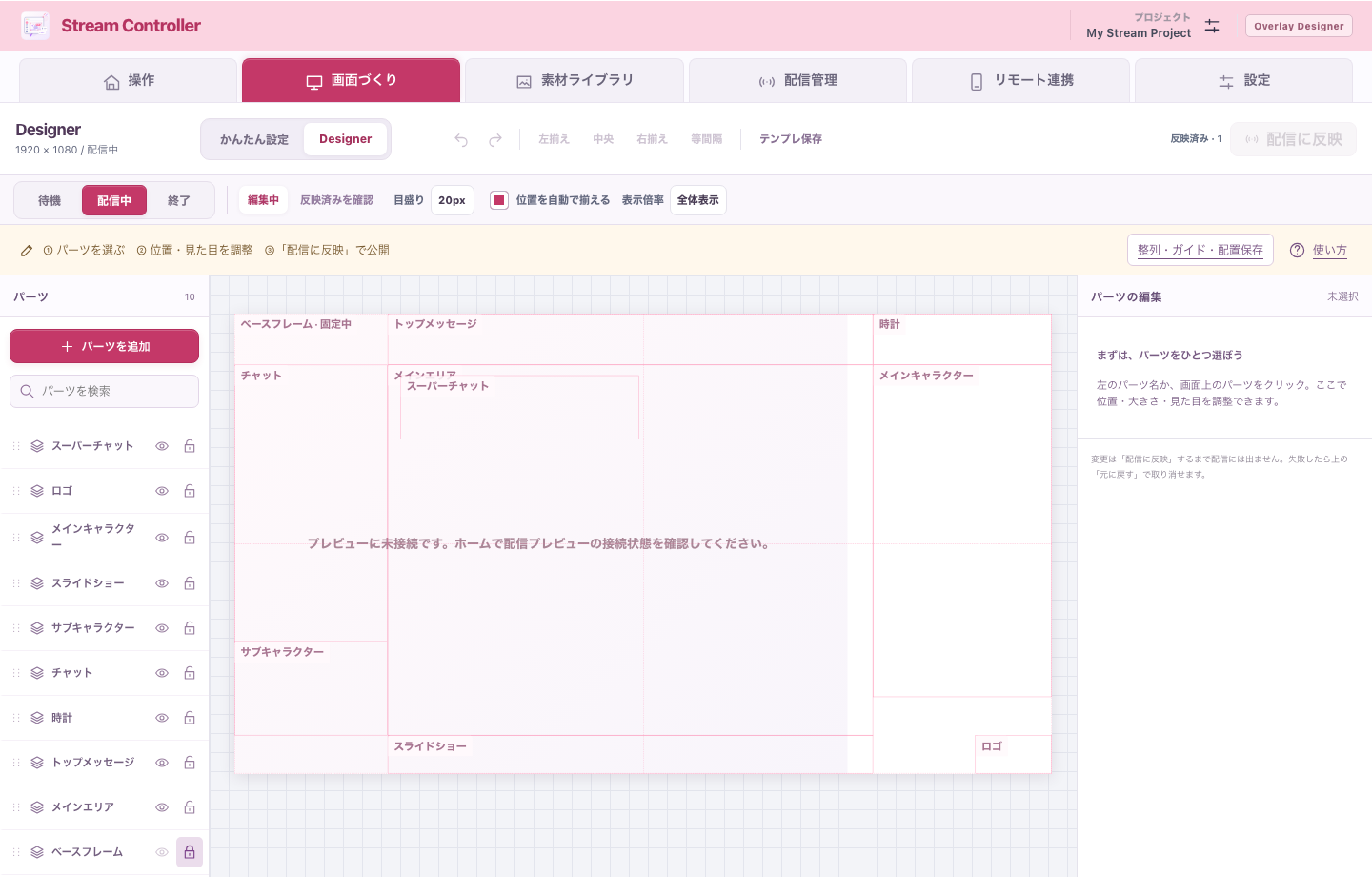
Layout / Overlay Designer

その配置、
見たまま決めよう。

画像、テキスト、コメント、時計、Live2D。必要なパーツを並べて、ドラッグで整える。かんたん設定から始めて、細部は1920×1080のDesignerへ。

  • ドラッグ配置・リサイズ・整列
  • グリッドとスナップで位置を調整
  • 下書きと視聴者向けの画面を分離
画面づくりを詳しく
Overlay Designerのキャンバスとパーツ編集
DESIGNERレイアウトを細かく整える作業スペース。
02 / Stay in control

変えるのは、
見せ方だけ。

「待機」「配信中」「終了」の画面切り替えと、配信出力の開始・停止は別の操作。編集中のDraftと公開中のPublishedも分けて扱います。

配信操作のしくみ
DISPLAY STATES表示の切り替え
WAITING待機LIVE配信中ENDED終了
OUTPUT

配信出力の開始・停止は、
別の操作として確認。

機能の関係を示す図です。実際の接続状態ではありません。

03 / Capture without the clutter

絵だけ見せる。
操作ごと見せる。

作品に集中してほしい時は「絵だけ」。描き方を説明する時は「クリスタ全体」。配信中の見せ方を、手元で切り替えられます。

キャプチャ機能を見る
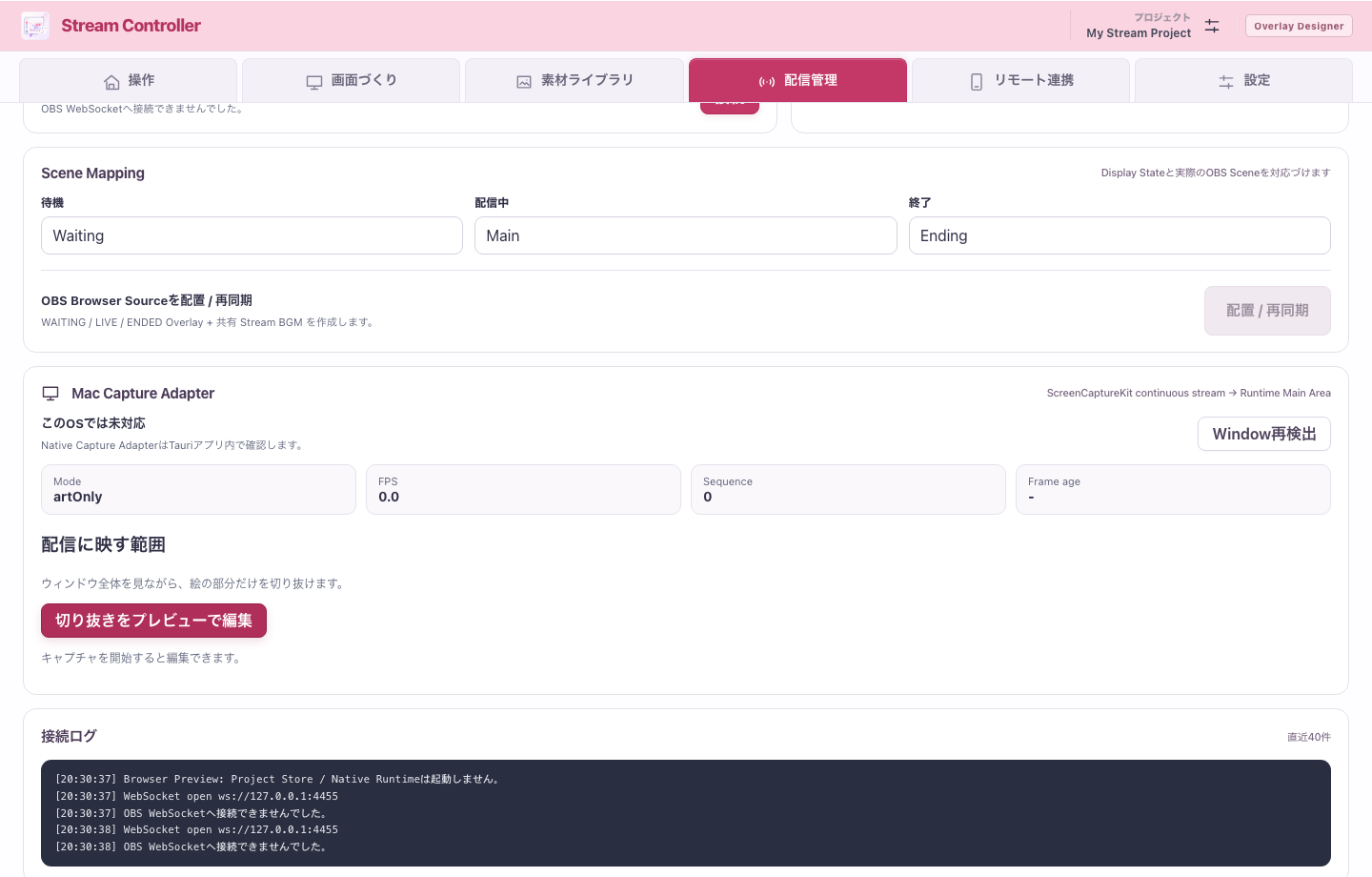
CLIP STUDIO PAINTのキャプチャ範囲を調整する画面
CAPTURE見せたい範囲を、自分で選ぶ。
Also on your desk

配信の脇役も、
ちゃんと主役級。

01 / YOUTUBE

枠の準備から、告知まで。

配信枠を作成・編集し、そのURLを告知ポストへ引き継ぎます。

02 / SOUND

画面に合わせて、音も選ぶ。

表示状態ごとのプレイリスト、曲送り、音量、クロスフェードをまとめて操作。

03 / REMOTE

スマホを、もうひとつの操作卓に。

同じLANでペアリング。表示画面、Main Area、BGMを手元から操作できます。配信出力の開始・停止は行いません。

Make room for your stream

次の配信に、
新しい操作卓を。

StreamControllerで、準備と本番をひとつに。

無料ダウンロード